

Как установить eSIM
Сделайте это дома, пока есть Wi-Fi, за день-два до вылета. Займёт пару минут. Ваш обычный номер останется в телефоне и будет работать как раньше.
Где взять QR-код и код активации
Они появляются сразу после оплаты. Найти их можно в любом из трёх мест:
- На нашем сайте esimpus.ru. Нажмите вверху справа «Мои eSIM» и выберите купленную eSIM. Если вместо «Мои eSIM» написано «Войти» — нажмите и введите почту, с которой покупали.
- В нашем боте в Telegram. Откройте @esimpus_bot, нажмите «Выбрать eSIM», внизу — «Мои eSIM».
- В письме от esimpus. Мы присылаем его на почту после оплаты: QR-код во вложении, код активации — в тексте.
Самый простой способ — одной кнопкой
Работает на iPhone с iOS 17.4 и новее. Всё делается на том iPhone, куда ставите eSIM.
-
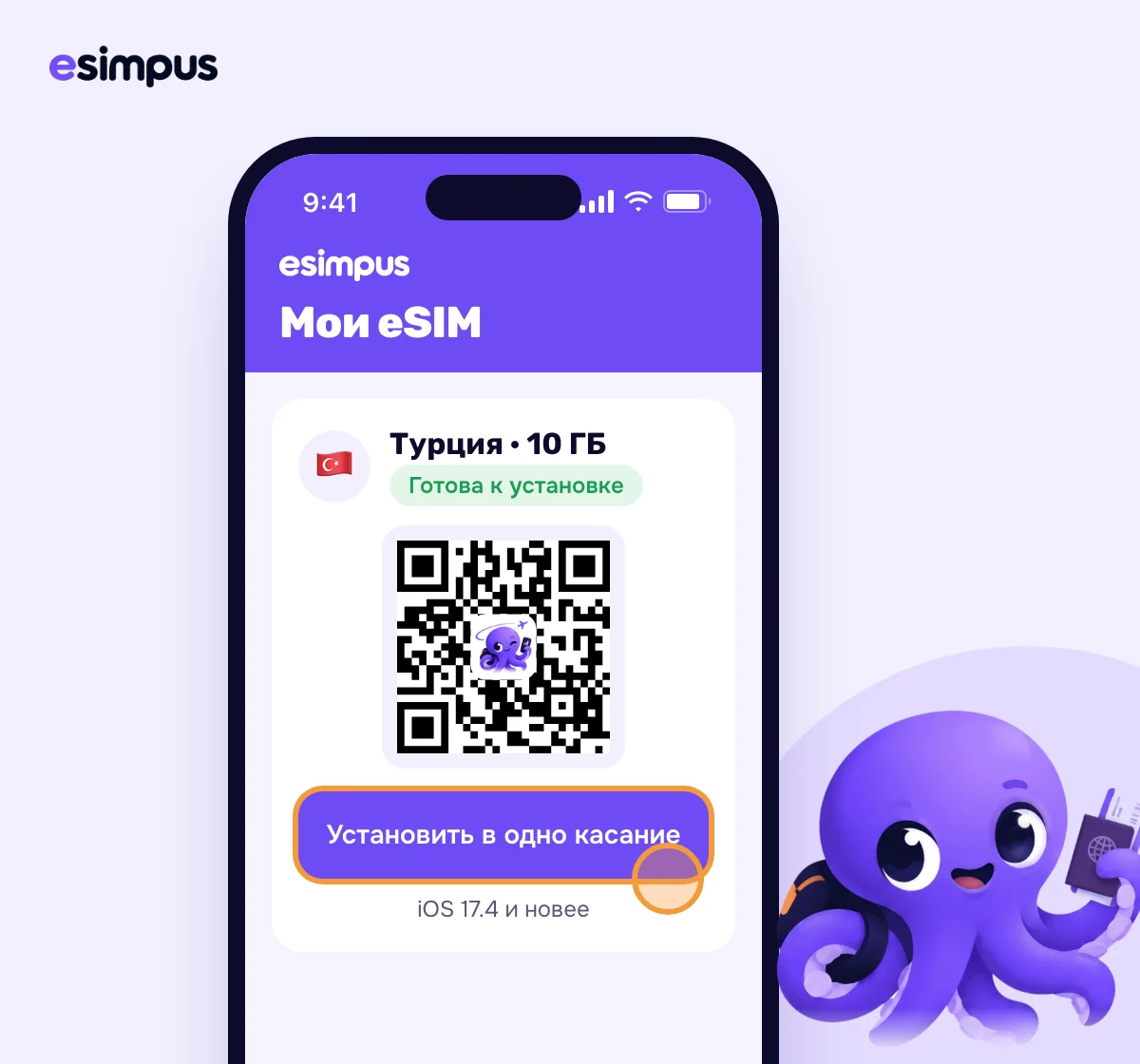 Откройте свою eSIM у насНа этом iPhone откройте купленную eSIM на нашем сайте или в боте (где её найти — выше). Нажмите фиолетовую кнопку «Установить в одно касание».
 -
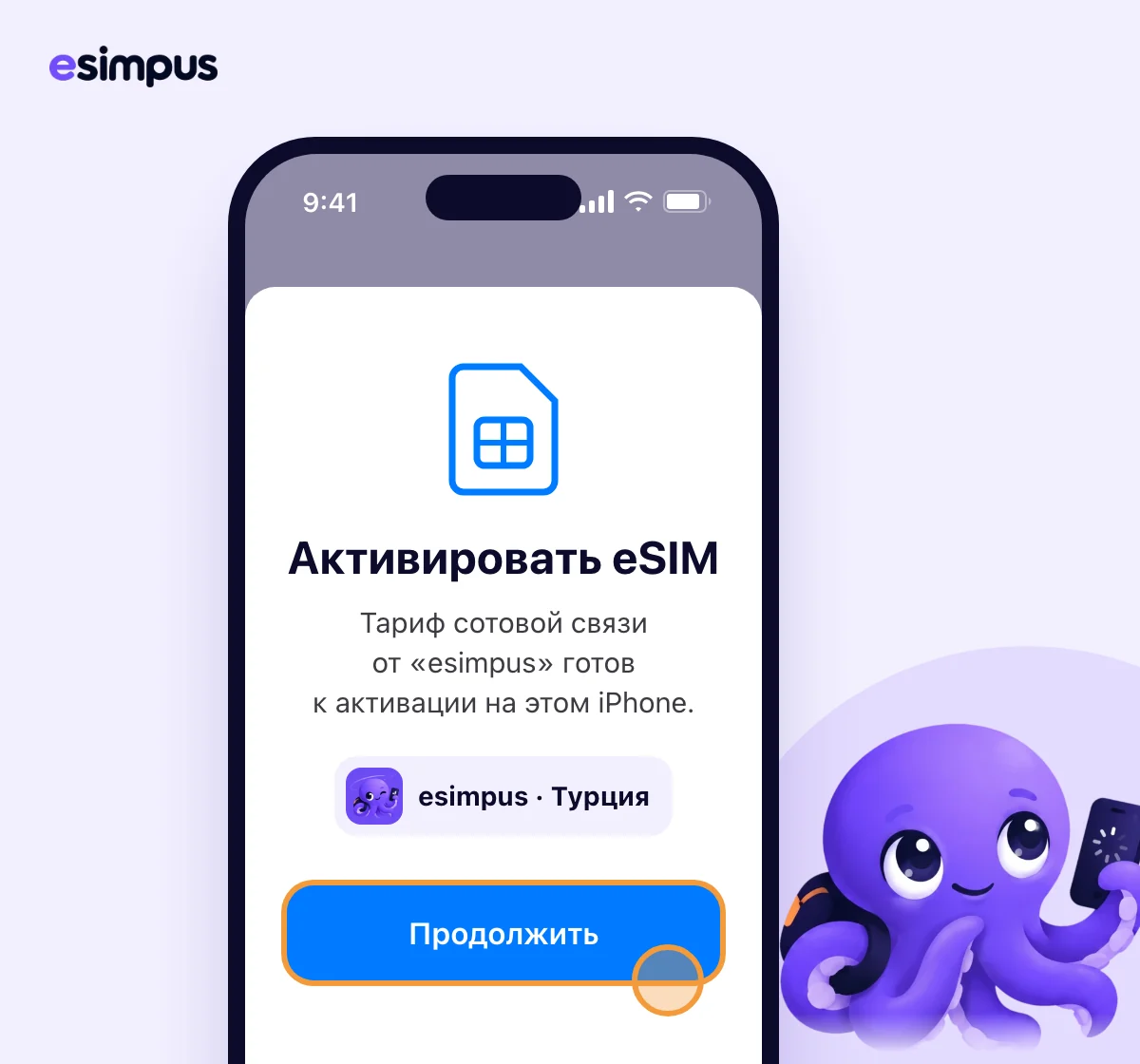 Нажмите «Продолжить»iPhone сам откроет окно «Активировать eSIM». Нажмите синюю кнопку «Продолжить» и дальше соглашайтесь с подсказками на экране.
Если кнопка не сработала — по QR-коду
Подходит для любого iPhone. Понадобится второй экран: компьютер, планшет или другой телефон.
-
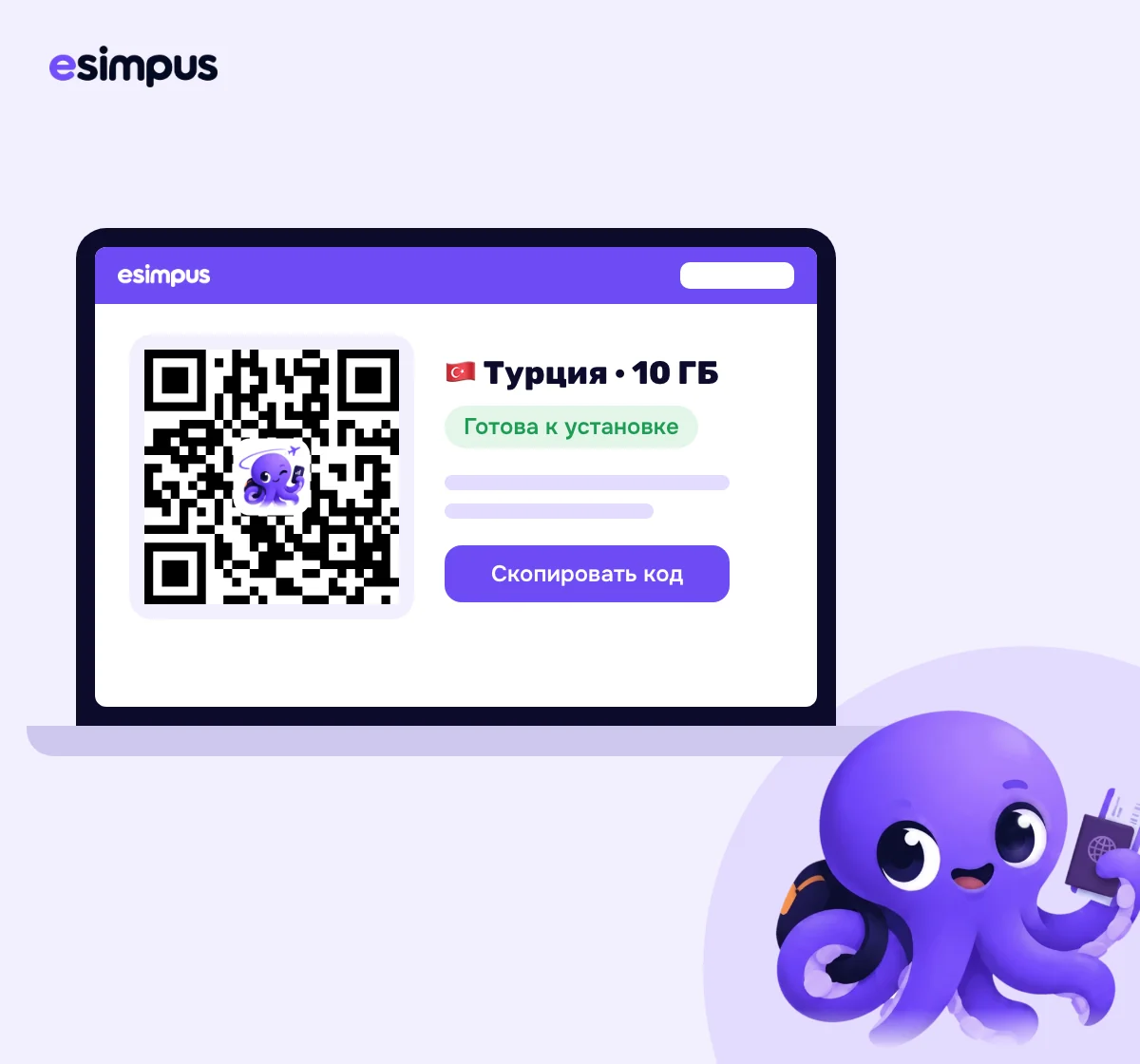 Покажите QR-код на другом экранеНа компьютере или другом телефоне откройте нашу eSIM на сайте или письмо от нас. На экране должен быть QR-код — чёрно-белый квадрат.
 -
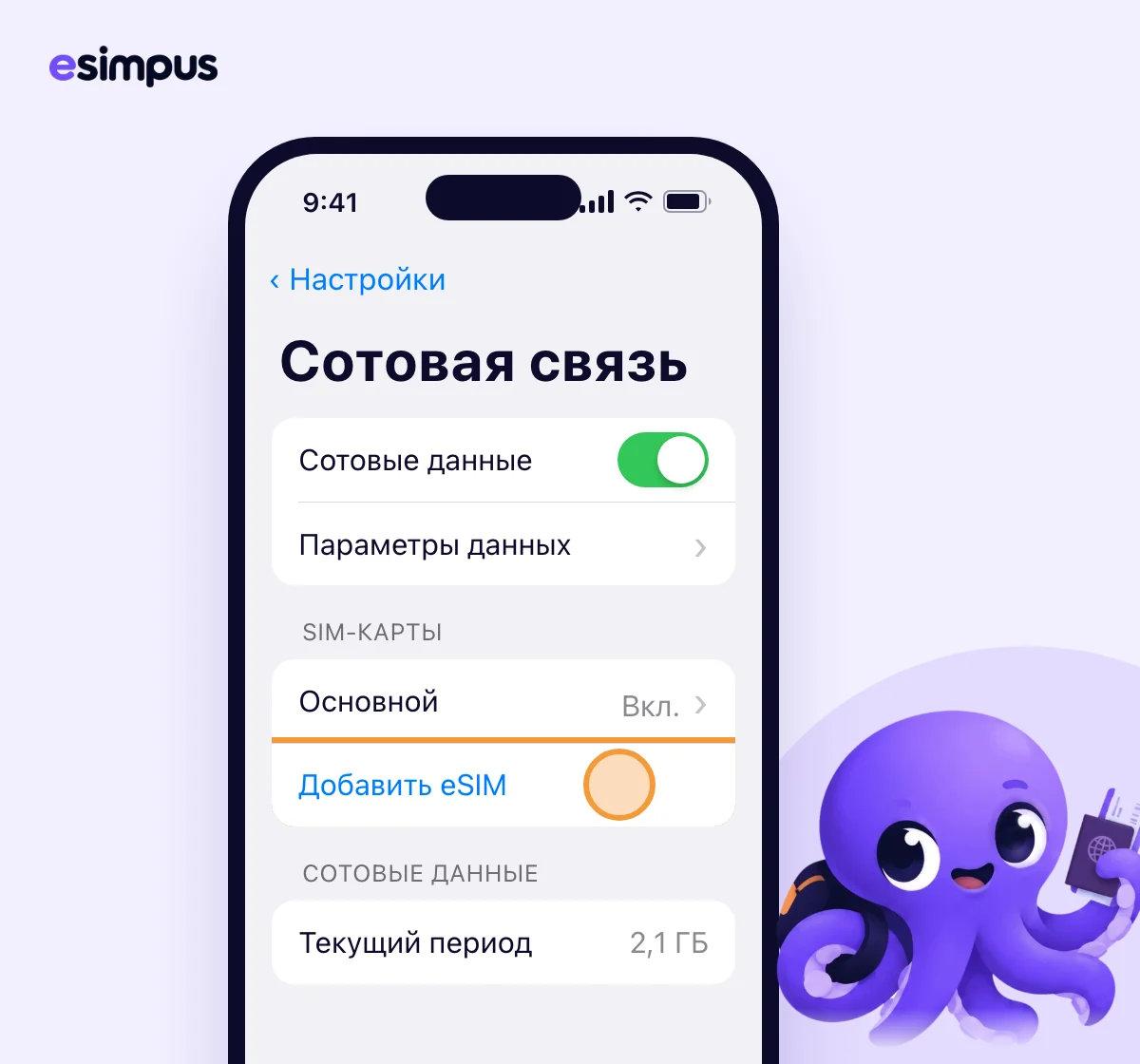 Откройте настройки iPhoneНайдите серую иконку с шестерёнкой «Настройки». Нажмите «Сотовая связь», потом синюю надпись «Добавить eSIM», потом «Использовать QR-код».
 -
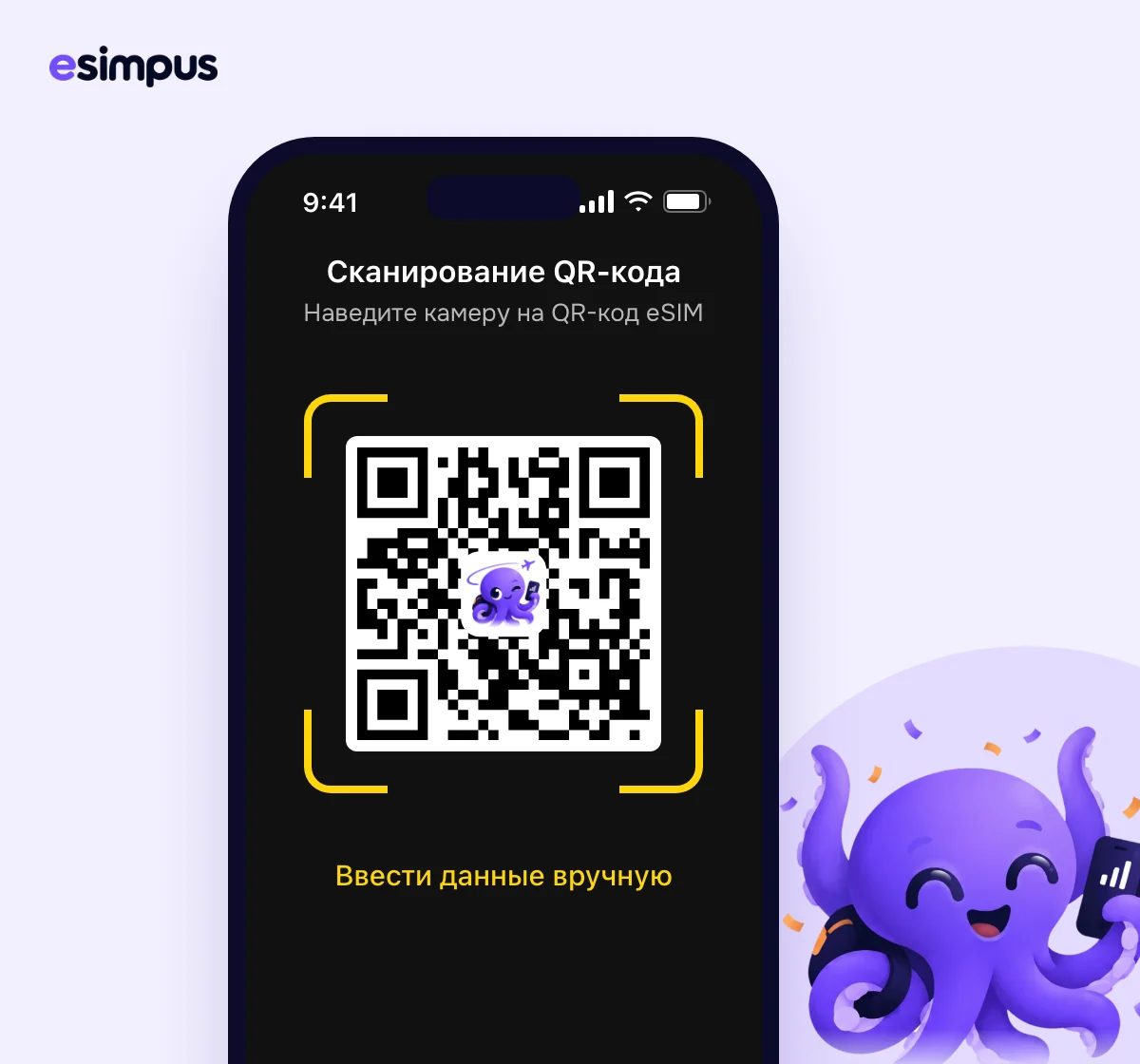 Наведите камеру на QR-кодВключится камера. Наведите её на QR-код на другом экране — iPhone сам его считает и предложит установить eSIM.
В конце
После любого из способов.
-
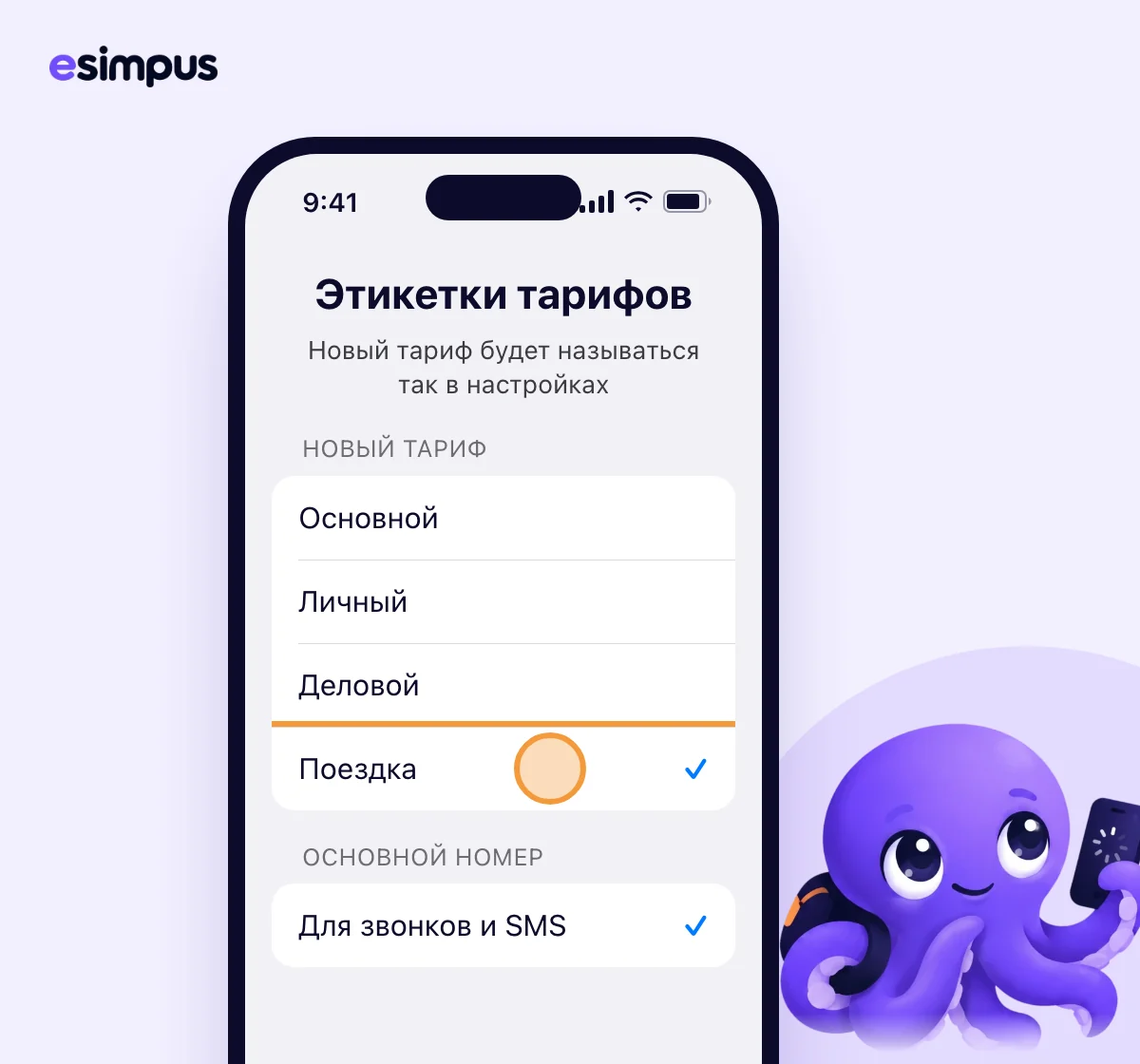 Дайте eSIM названиеiPhone спросит, как назвать новую линию. Выберите или напишите «Поездка». Для звонков и SMS оставьте «Основной» — это ваш обычный номер.
 -
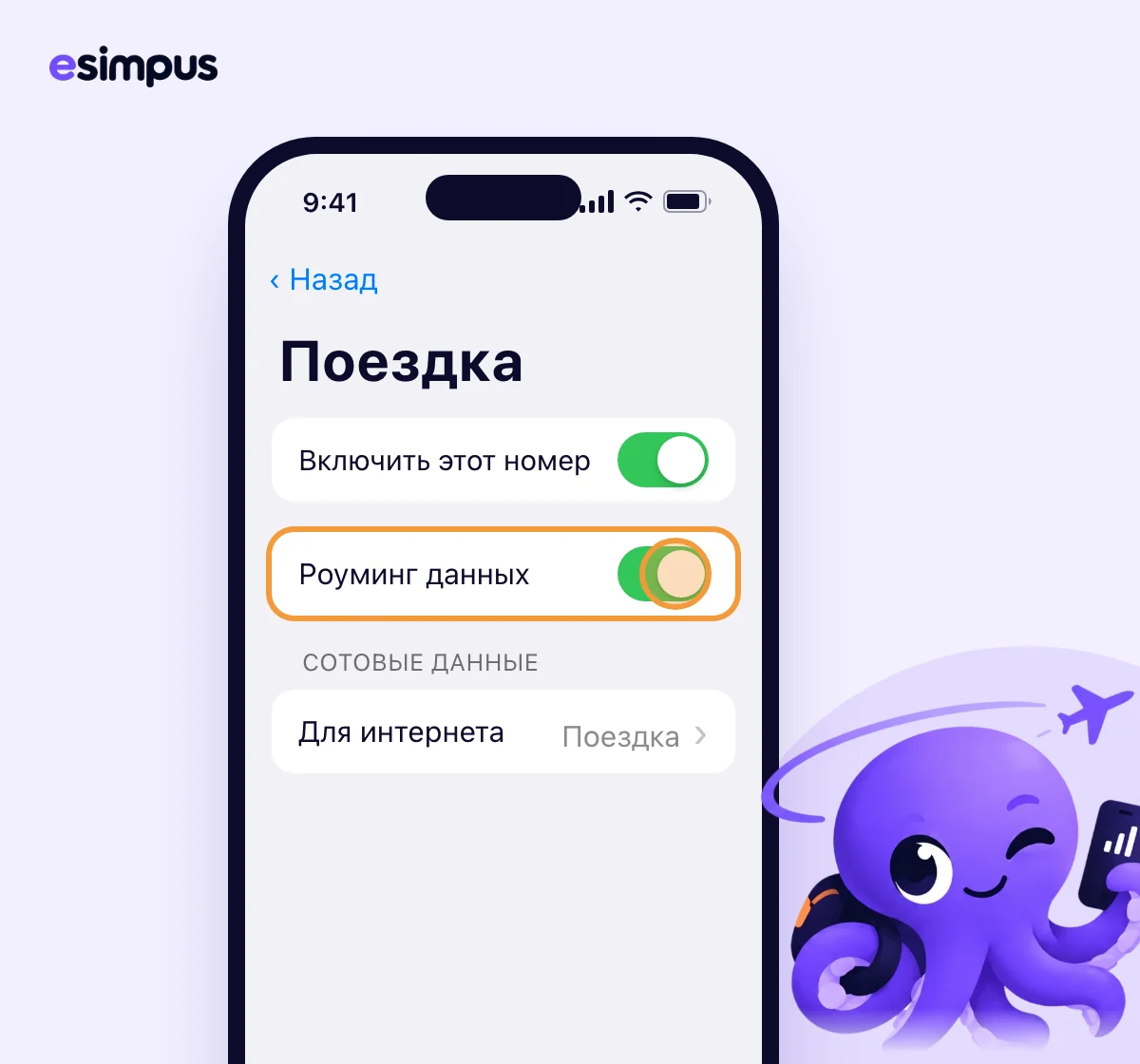 Когда приземлитесь — включите роумингНастройки → Сотовая связь → нажмите «Поездка» → включите переключатель «Роуминг данных». Потом вернитесь назад, нажмите «Сотовые данные» и выберите «Поездка». Платить за роуминг не нужно — интернет уже оплачен.
По QR-коду
Понадобится второй экран: компьютер, планшет или другой телефон. Нет второго экрана — смотрите способ ниже. На картинках телефон Samsung, у других названия чуть отличаются.
-
Покажите QR-код на другом экранеНа компьютере или другом телефоне откройте нашу eSIM на сайте или письмо от нас. На экране должен быть QR-код — чёрно-белый квадрат.
-
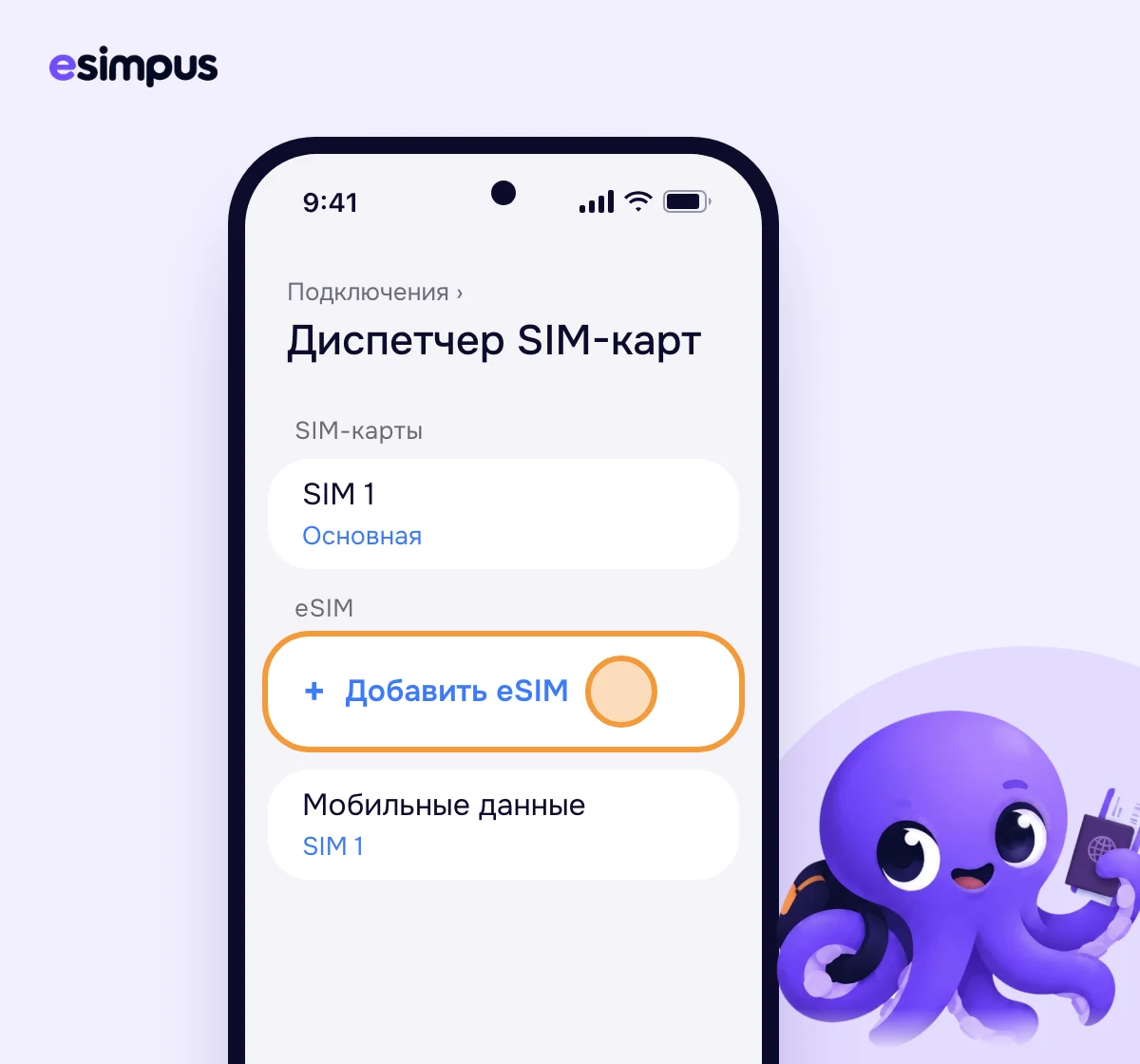 Откройте настройки телефонаНайдите иконку с шестерёнкой «Настройки». Нажмите «Подключения», потом «Диспетчер SIM-карт», потом «Добавить eSIM». На других телефонах: «Сеть и интернет» → «SIM-карты».
 -
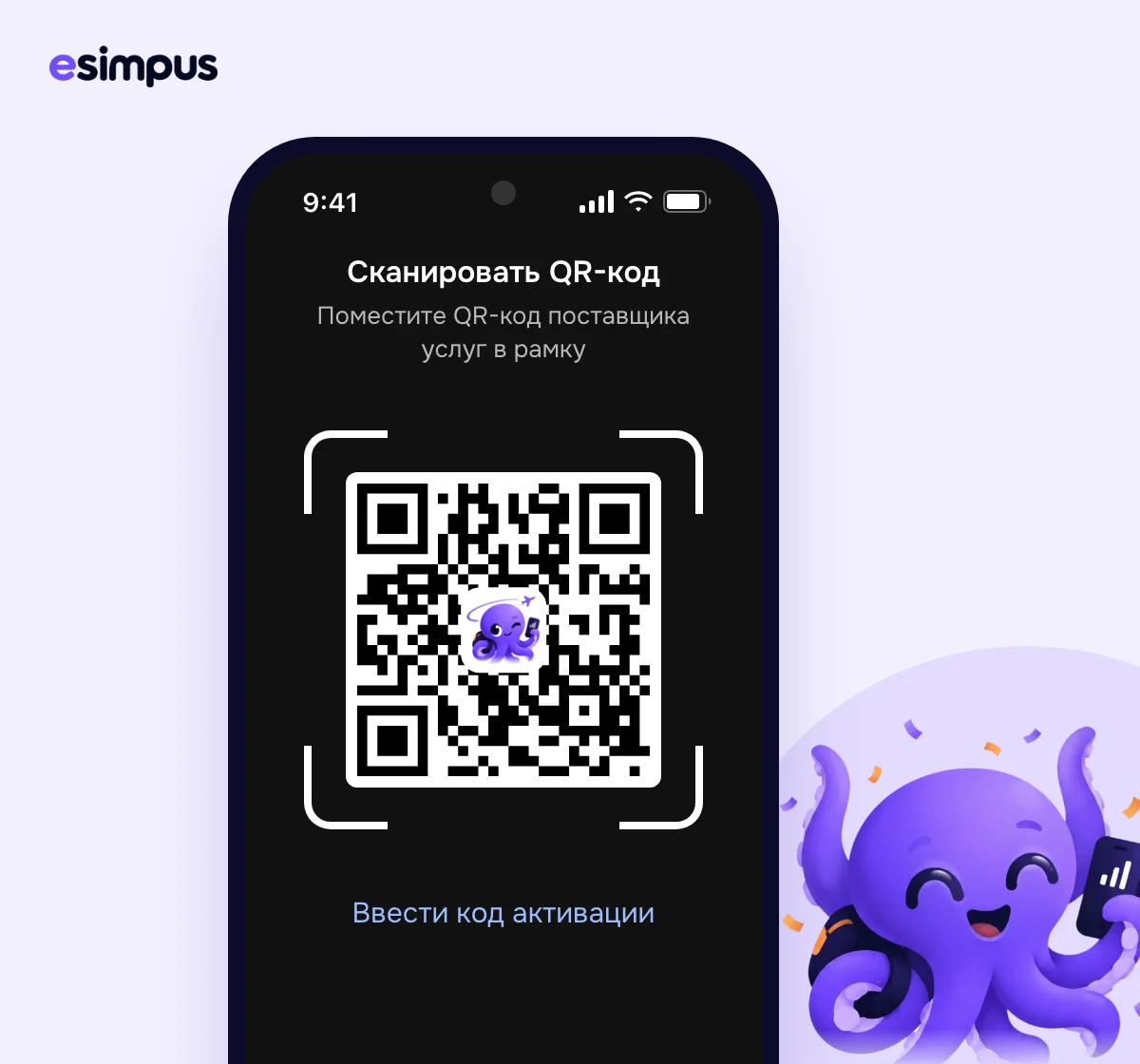 Наведите камеру на QR-кодНажмите «Сканировать QR-код» — включится камера. Наведите её на QR-код на другом экране.
 -
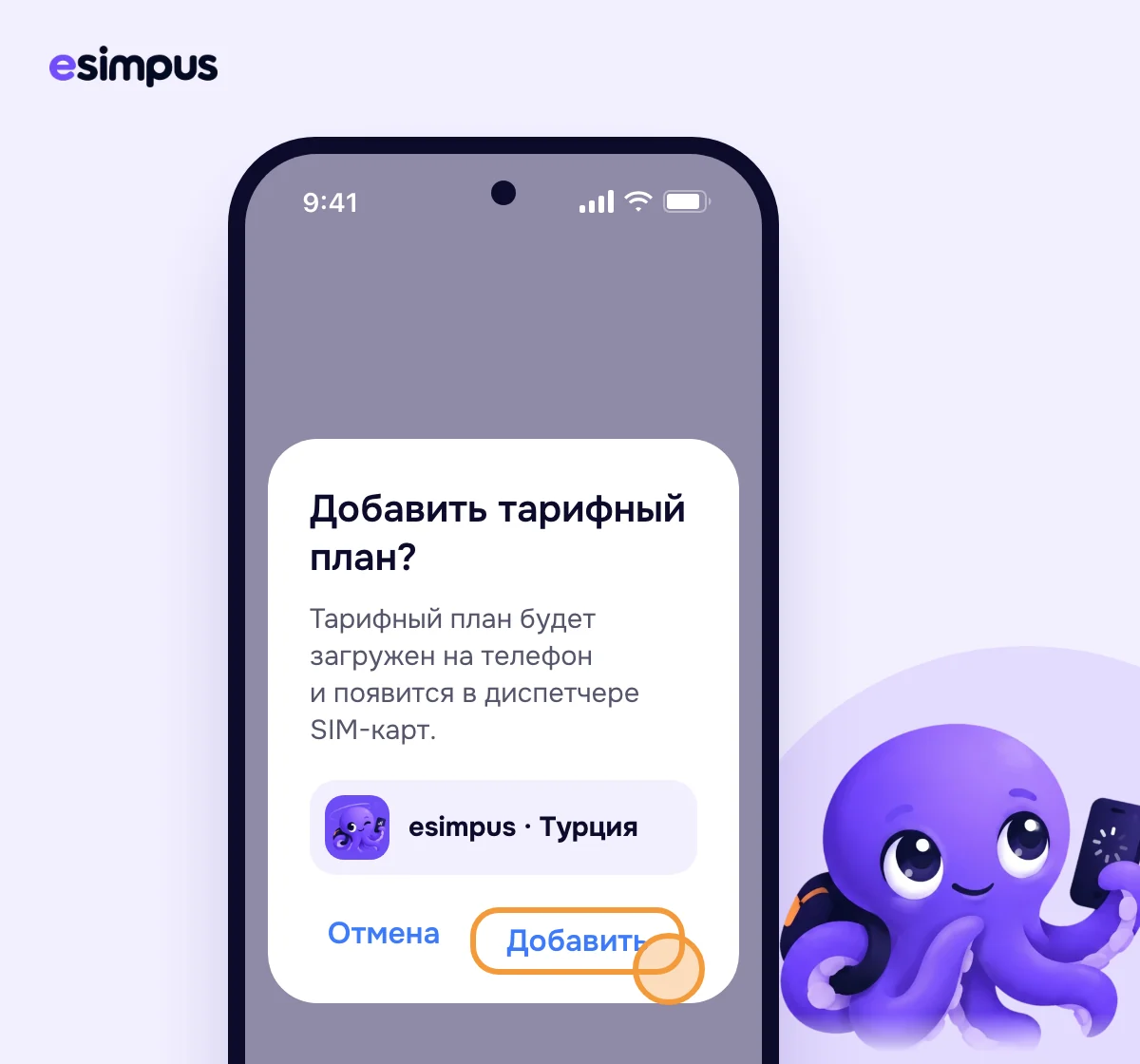 Нажмите «Добавить»Телефон спросит, добавить ли тарифный план. Нажмите «Добавить» и подождите минуту. Если спросит название — напишите «Поездка».
Без второго экрана — скопировать код
Всё на одном телефоне: копируете код у нас и вставляете в настройки.
-
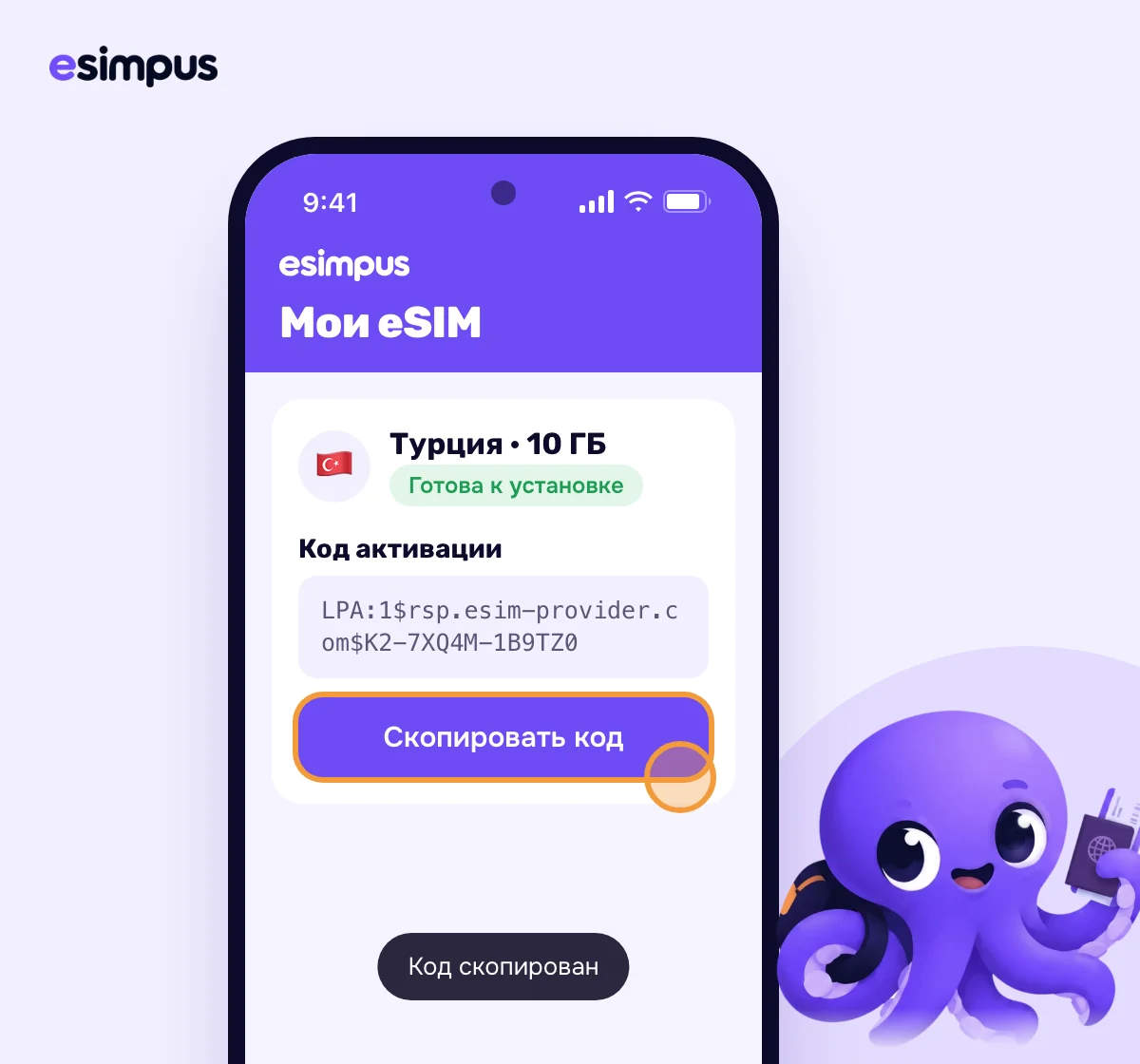 Скопируйте код у насОткройте купленную eSIM на нашем сайте или в боте (где её найти — выше). Под QR-кодом есть код активации — нажмите «Скопировать код».
 -
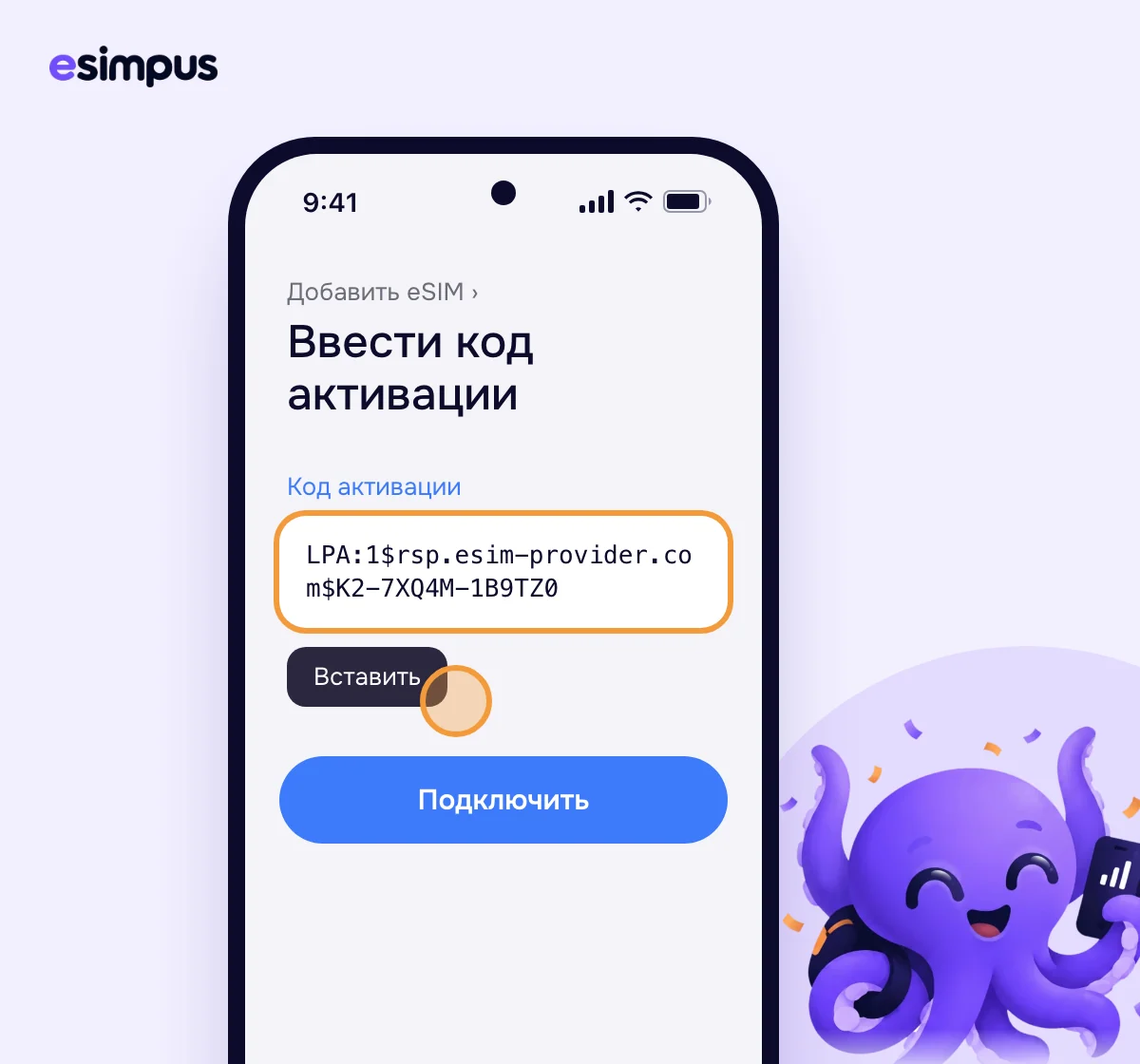 Вставьте код в настройках телефонаОткройте «Настройки» → «Подключения» → «Диспетчер SIM-карт» → «Добавить eSIM» → «Ввести код активации». Нажмите на поле, выберите «Вставить», потом «Подключить» и «Добавить».
В конце
После любого из способов.
-
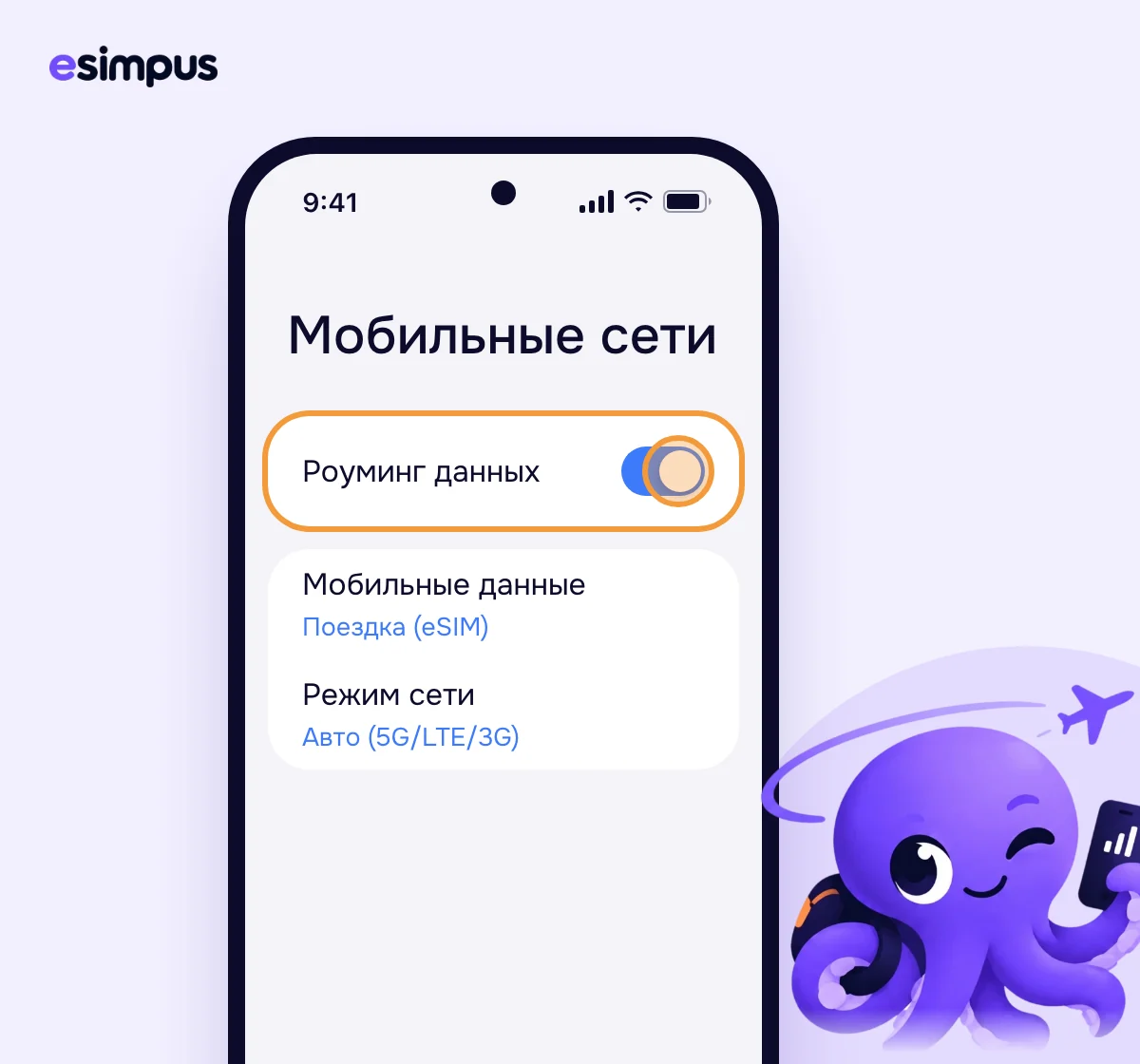 Когда приземлитесь — включите роумингНастройки → Подключения → Мобильные сети → включите «Роуминг данных». Потом в «Диспетчере SIM-карт», в пункте «Мобильные данные», выберите «Поездка». Платить за роуминг не нужно — интернет уже оплачен.
Не удаляйте eSIM до конца поездки: второй раз тот же QR-код не установится. Роуминг включайте только для «Поездки» — на вашей обычной SIM-карте он может стоить денег.
Интернет не заработал?
Экраны на картинках упрощены: названия пунктов зависят от модели и версии системы.